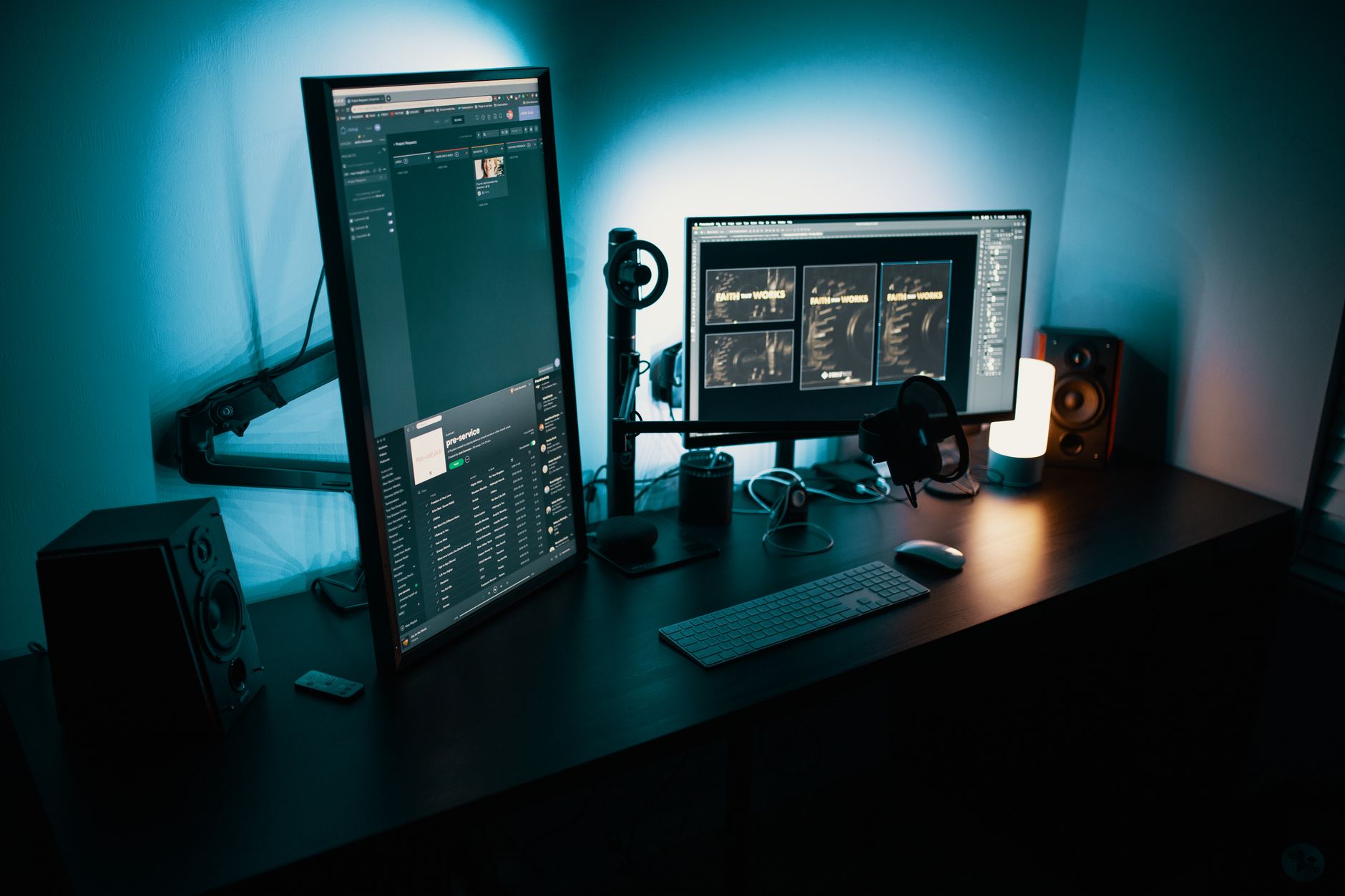
Wybór między monitorem ultrawide 34 cale 21:9 a dwoma monitorami 27 cali 4K nie sprowadza się do prostego pytania o liczbę pikseli. Programista może potrzebować szerokiej, ciągłej przestrzeni do układania okien, ale równie często kluczowa okazuje się ostrość tekstu, możliwość ustawienia jednego panelu pionowo albo wygodne oddzielenie kodu od dokumentacji. Oba rozwiązania potrafią znacząco poprawić komfort pracy, lecz robią to na różne sposoby. [2]
Najtrafniejsza decyzja zależy od tego, jak wygląda typowy dzień przy komputerze: czy większość czasu zajmuje jeden projekt w IDE, czy przełączanie między kodem, terminalem, logami, przeglądarką i podglądem aplikacji; czy stanowisko mieści się w niewielkim home office, czy można swobodnie ustawić dwa ekrany na szerokim biurku; czy komputer jest laptopem podłączanym jednym przewodem, czy stacjonarną maszyną z wieloma wyjściami obrazu.
Dylemat na biurku programisty: skąd bierze się spór między jedną szeroką taflą a dwoma ekranami?
Programowanie rzadko odbywa się w jednym oknie
Edytor kodu jest zwykle centrum pracy, ale niemal nigdy nie stanowi całego środowiska. Obok IDE pojawia się terminal, dokumentacja API, przeglądarka z narzędziami deweloperskimi, podgląd aplikacji, system kontroli wersji, komunikator oraz narzędzia do monitorowania logów. W zależności od projektu dochodzą jeszcze kontenery, dashboardy, emulator urządzenia mobilnego albo klient bazy danych.
Na małym ekranie przełączanie między tymi elementami odbywa się za pomocą skrótów klawiszowych, kart i wirtualnych pulpitów. Nie jest to samo w sobie złe, ale każde przełączenie wymaga chwilowego odtworzenia kontekstu. Jeden monitor 34 cale 21:9 pozwala rozłożyć okna obok siebie, a dwa monitory 27 cali 4K dają możliwość fizycznego przypisania różnych zadań do różnych powierzchni.
Przykładowy układ może wyglądać tak: na głównym ekranie znajduje się edytor kodu, na drugim dokumentacja, terminal i komunikator. Innym razem lewa część szerokiego ultrawide’a pokazuje kod, środek podgląd aplikacji, a prawa strona narzędzia przeglądarkowe. Nie ma jednej konfiguracji idealnej dla wszystkich, ponieważ różnica dotyczy nie tylko powierzchni roboczej, lecz również sposobu organizowania uwagi.
Biurko jak warsztat stolarski
Dobrym porównaniem jest warsztat stolarski. Można mieć jeden długi blat, na którym wszystkie narzędzia leżą w jednej ciągłej strefie. Można też podzielić warsztat na osobne stanowiska: miejsce cięcia, montażu i przechowywania drobnych elementów. Pierwszy układ ułatwia płynne przesuwanie wzroku i przedmiotów, drugi podpowiada, gdzie znajduje się konkretna rzecz.
Monitor ultrawide do programowania działa podobnie jak długi blat. Daje dużą swobodę, ale wymaga samodzielnego uporządkowania okien. Dwa monitory 4K tworzą bardziej wyraźne strefy. Granica między ekranami może przeszkadzać, lecz jednocześnie przypomina, że jeden panel służy do skupienia, a drugi do materiałów pomocniczych.
W praktyce oznacza to, że osoba lubiąca porządek oparty na stałych miejscach może szybciej polubić dwa ekrany. Użytkownik, który często zmienia proporcje okien i pracuje na szerokich widokach, doceni ciągłą powierzchnię 21:9. Pytanie brzmi więc nie tylko: „ile miejsca mam przed oczami?”, ale także: „czy wolę organizować je fizycznie, czy programowo?”.
Pierwsze wrażenie nie zawsze wytrzymuje osiem godzin
34-calowy monitor ultrawide robi mocne wrażenie po ustawieniu na biurku. Jedna tafla bez ramki pośrodku wygląda schludnie, a szeroki pulpit daje poczucie przestrzeni. Z kolei dwa monitory 27 cali mogą wydawać się bardziej techniczne: trzeba je ustawić, zgrać wysokość, dopasować jasność i zaakceptować pionową linię podziału.
Po kilku godzinach liczą się jednak szczegóły. Czy tekst jest dostatecznie ostry? Czy głowa pozostaje w naturalnej pozycji? Czy okna nie są zbyt szerokie lub zbyt ciasne? Czy można łatwo udostępnić ekran podczas spotkania? Takie kwestie są mniej efektowne niż sam wygląd stanowiska, ale mają większy wpływ na codzienny komfort.

| Cecha | Monitor 34 cale 21:9 | Dwa monitory 27 cali 4K |
|---|---|---|
| Przestrzeń pozioma | Duża, ciągła powierzchnia | Bardzo duża, podzielona na dwa panele |
| Rozdzielczość typowego wariantu | 3440 × 1440 | 2 × 3840 × 2160 |
| Gęstość pikseli | Około 110 PPI | Około 163 PPI na każdy monitor |
| Ramka pośrodku | Brak | Tak, między panelami |
| Możliwość ustawienia pionowego | Zwykle niedostępna lub niepraktyczna | Łatwa przy odpowiednim uchwycie |
| Zarządzanie kablami | Prostsze | Bardziej wymagające |
Pojedynczy monitor 34 cale 21:9: elegancja, ciągłość i specyfika pracy na panoramicznym szkle
Zalety braku ramek i spójnej osi widzenia
Największą zaletą monitora 34 cale 21:9 jest brak fizycznej przeszkody między lewą a prawą częścią przestrzeni roboczej. Kod może zajmować centralną część ekranu, terminal znajdować się z boku, a przeglądarka z dokumentacją być umieszczona jeszcze dalej. Wzrok przesuwa się po jednej powierzchni, bez konieczności „przeskakiwania” przez ramkę.
Ma to znaczenie zwłaszcza przy pracy z szerokimi narzędziami. Podgląd aplikacji, narzędzia deweloperskie i kod mogą być widoczne jednocześnie. W projektach frontendowych można zestawić edytor z podglądem strony, a w aplikacjach backendowych umieścić obok IDE konsolę i panel z logami. Jedna tafla nie narzuca, gdzie kończy się jedna strefa, a zaczyna druga.
Szeroki monitor pozwala także tworzyć nietypowe proporcje okien. Układ 40/60 może być wygodniejszy niż dwa równe prostokąty: kod zajmuje większą część, a węższy panel służy do dokumentacji. Przy odpowiednim zarządzaniu oknami można ustawić trzy smukłe kolumny: edytor, terminal i podgląd. Takie rozwiązanie szczególnie dobrze sprawdza się przy pracy na dużych plikach, w których szerokość linii ma znaczenie.
Naturalne ustawienie głowy i mniej przewodów
Przy jednym monitorze łatwiej ustawić środek najważniejszego okna dokładnie przed twarzą. Nawet jeżeli część pomocnicza znajduje się na skraju ekranu, główna oś widzenia pozostaje stabilna. Nie ma potrzeby wybierania, który z dwóch paneli będzie „głównym” i jak ustawić ciało względem szczeliny między nimi.
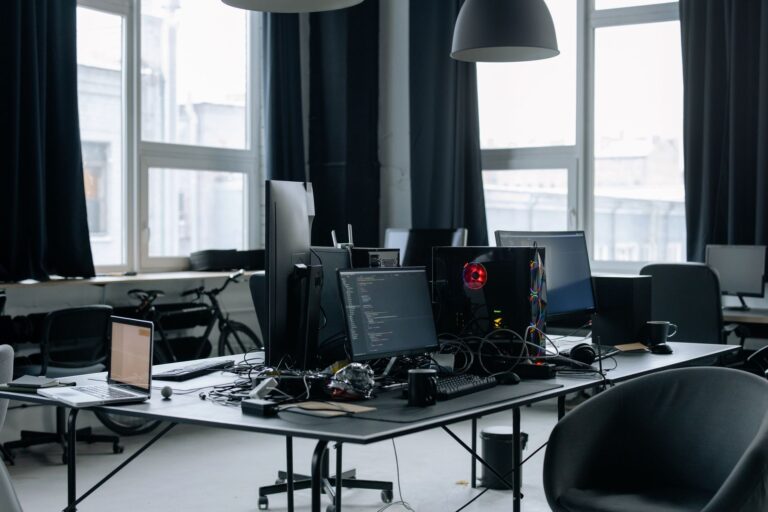
Drugim praktycznym atutem jest prostsze okablowanie. Jeden monitor oznacza jeden przewód sygnałowy i jeden zasilający, a w modelach wyposażonych w USB-C z funkcją przesyłania obrazu, ładowania oraz koncentratora USB możliwe jest ograniczenie przewodów wychodzących z laptopa do jednego. Trzeba jednak sprawdzić szczegóły specyfikacji. Nie każdy port USB-C obsługuje obraz, nie każdy dostarcza wystarczającą moc, a niektóre monitory mają ograniczenia przy wysokiej częstotliwości odświeżania.
Prostsze połączenie jest szczególnie cenne na małym biurku, przy częstym przenoszeniu laptopa albo w stanowisku, które ma służyć zarówno do pracy, jak i do nauki. Mniej kabli nie poprawia automatycznie ergonomii, ale ułatwia utrzymanie porządku i zmniejsza liczbę potencjalnych punktów awarii.
Ograniczenia formatu UWQHD 3440 × 1440
Najczęściej spotykany monitor 34 cale 21:9 ma rozdzielczość 3440 × 1440, określaną jako UWQHD. To wyraźnie więcej pikseli w poziomie niż w klasycznym 2560 × 1440, ale mniej niż dwa monitory 4K. Gęstość wynosi około 110 PPI, czyli podobnie do typowego ekranu 27 cali 2560 × 1440. [1]
Około 110 PPI może zapewniać komfortową pracę, lecz nie daje takiej ostrości drobnych liter jak 27 cali 4K. Przy dobrze dobranym kroju pisma i rozsądnym rozmiarze fontu różnica nie musi być uciążliwa, ale staje się zauważalna podczas czytania cienkich znaków, długich komentarzy oraz kodu o niewielkim rozmiarze. Osoby bardzo wrażliwe na ostrość tekstu mogą preferować dwa panele 4K, nawet jeśli nie wykorzystają całej ich powierzchni.
Trzeba też uwzględnić współdzielenie ekranu. Obraz 21:9 podczas spotkania online może być dla odbiorców wyświetlany z dużymi pustymi przestrzeniami albo pomniejszony do rozmiaru typowego obrazu 16:9. Udostępnienie całego pulpitu może sprawić, że tekst stanie się trudny do odczytania. Rozwiązaniem jest udostępnianie pojedynczego okna, powiększenie interesującego fragmentu albo korzystanie z wirtualnych pulpitów zamiast pokazywania całej szerokości.
Krzywizna a projektowanie interfejsów
Wiele monitorów 34 cale 21:9 ma zakrzywioną matrycę. Krzywizna może poprawić odbiór skrajnych części ekranu, ponieważ ich odległość od oczu jest bardziej wyrównana. Przy długim kodzie, wielu kolumnach i szerokim terminalu często daje to przyjemniejsze wrażenie niż całkowicie płaski, rozciągnięty panel.
Jednocześnie zakrzywienie zmienia sposób odbioru prostych linii. W codziennym programowaniu nie stanowi to zwykle problemu, ale podczas projektowania interfejsów, dopasowywania elementów graficznych czy oceny geometrii strony może przeszkadzać. Linie w aplikacji nadal są proste, lecz na wygiętej powierzchni ich położenie względem oczu nie jest takie samo jak na płaskiej kartce.
Jeśli monitor ma służyć również do precyzyjnego projektowania UI, testowania layoutu i oceny odstępów, płaski panel 27 cali 4K może być bardziej neutralny. Nie oznacza to, że zakrzywiony ultrawide jest zły do frontendu. Po prostu jego zalety dotyczą przede wszystkim wygody oglądania szerokiej przestrzeni, a nie bezwzględnej wierności geometrii.
Dwa ekrany 27 cali 4K: bezkompromisowa ostrość tekstu i żelazna dyscyplina podziału
Ostrość, która pomaga przy długim czytaniu kodu
Dwa monitory 27 cali 4K wybierają osoby, dla których jakość tekstu jest ważniejsza niż jednolitość całej powierzchni. Przy takiej gęstości pikseli litery, znaki specjalne i cienkie elementy interfejsu wyglądają bardzo wyraźnie. Ma to znaczenie podczas wielogodzinnego czytania kodu, przeglądania diffów, analizy logów oraz pracy z dokumentacją techniczną.
Wysoka ostrość nie oznacza jednak, że należy wyświetlać wszystko w natywnej wielkości. Systemowe skalowanie, najczęściej w zakresie 125–150%, pozwala zachować czytelność bez rezygnowania z zalet dużej liczby pikseli. Interfejs może zajmować podobną fizyczną przestrzeń jak na ekranie o niższej rozdzielczości, ale krawędzie liter i ikon pozostają gładsze. To szczególnie dobrze widać w edytorach kodu, gdzie małe znaki, nawiasy i operatory muszą być rozpoznawane bez wysiłku.
Ważna jest także spójność ustawień. Jeżeli oba monitory mają podobną przekątną, rozdzielczość i skalowanie, przenoszenie okien między nimi nie powoduje nagłych zmian wielkości tekstu. Przy różnych modelach może być inaczej: jeden panel może wydawać się jaśniejszy, cieplejszy albo optycznie większy. W codziennej pracy takie różnice szybko zaczynają przeszkadzać bardziej niż sama obecność ramki.
Jeden ekran do skupienia, drugi do kontroli
Największa praktyczna siła dwóch monitorów wynika z możliwości przypisania im odmiennych funkcji. Zamiast stale zmieniać proporcje okien, można ustalić stały podział: główny panel służy do tworzenia, a dodatkowy do obserwowania, sprawdzania i komunikacji.
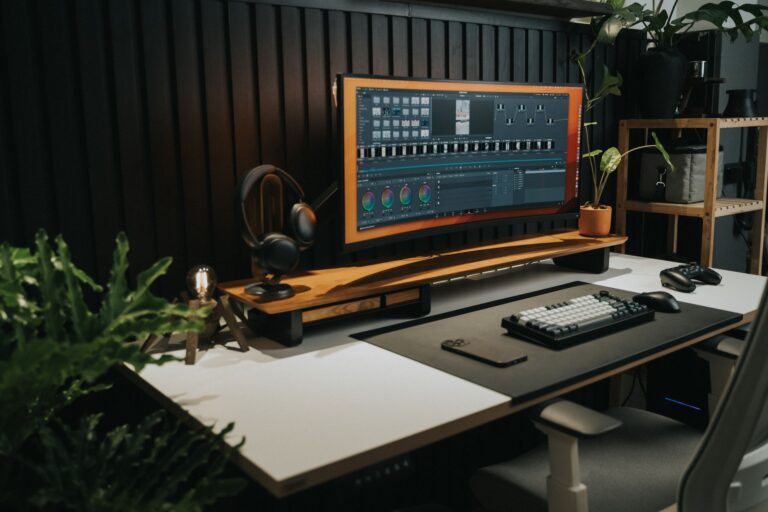
Przykładowo na lewym monitorze może znajdować się IDE z kodem i testami, natomiast prawy ekran może pokazywać dokumentację API, terminal, wyniki pipeline’u albo panel z logami. Przy pracy nad aplikacją webową drugi monitor może stale wyświetlać przeglądarkę z narzędziami deweloperskimi. Dzięki temu zmiana w kodzie i jej rezultat są dostępne bez zasłaniania edytora.
Ten układ dobrze działa również podczas pracy zdalnej. Na jednym ekranie pozostaje środowisko programistyczne, a na drugim wideokonferencja, notatki ze spotkania lub komunikator. Trzeba jednak uważać, aby ekran pomocniczy nie zamienił się w stałe źródło powiadomień. Fizyczne rozdzielenie zadań porządkuje pracę tylko wtedy, gdy użytkownik świadomie decyduje, co powinno być widoczne, a co może zostać wyciszone.
Pionowy panel dla dokumentacji, logów i długich plików
Możliwość obrócenia jednego monitora do orientacji pionowej jest jedną z najbardziej charakterystycznych przewag konfiguracji 2 × 27 cali. Pionowy ekran nie zawsze powinien być ustawiony tak od razu, ale w określonych zadaniach potrafi radykalnie zmienić komfort pracy.
W orientacji pionowej dobrze prezentują się długie pliki źródłowe, dokumentacja, wyniki wyszukiwania, pull requesty oraz logi. Widać więcej wierszy jednocześnie, więc rzadziej trzeba przewijać. Ma to znaczenie podczas porównywania większych fragmentów kodu albo śledzenia stosu błędów, gdy interesujące informacje są rozciągnięte w dół, a nie w poziomie.
Pionowy monitor może też pełnić funkcję ekranu pomocniczego dla osoby pracującej z tekstem. Dokumentacja biblioteki, specyfikacja endpointów lub lista zadań zajmują wtedy wąską, wysoką kolumnę. Główny monitor pozostaje ustawiony poziomo i służy do IDE, projektu graficznego albo podglądu aplikacji.
Nie każdy program korzysta z takiej orientacji równie dobrze. Szerokie tabele, rozbudowane panele administracyjne i aplikacje z wieloma bocznymi paskami mogą na pionowym ekranie stać się niewygodne. Zanim monitor zostanie obrócony na stałe, warto sprawdzić, czy jego podstawka lub uchwyt umożliwia regulację wysokości, obrót bez kolizji z blatem oraz stabilne ustawienie w wybranej pozycji.
Cena podziału: ramka, różne ustawienia i większa liczba punktów awarii
Dwa monitory 4K nie są rozwiązaniem pozbawionym kosztów organizacyjnych. Najbardziej oczywistym kompromisem jest ramka znajdująca się dokładnie w miejscu, w którym użytkownik może chcieć połączyć obraz. Nie ma to większego znaczenia, gdy każdy ekran ma osobną funkcję, ale przeszkadza przy rozciąganiu jednego szerokiego arkusza, mapy, terminala albo środowiska projektowego na oba panele.
Dochodzi również konieczność wyrównania wysokości. Nawet niewielka różnica między górnymi krawędziami ekranów może być widoczna podczas przesuwania wzroku. Pomagają ramiona monitora z niezależną regulacją, lecz wymagają one odpowiednio mocnego i wystarczająco głębokiego blatu. Przy dwóch podstawkach trzeba z kolei zarezerwować więcej miejsca na nogi podstaw i przewody.
Każdy panel ma też własny zasilacz, przewód sygnałowy oraz ustawienia obrazu. Laptop lub stacja dokująca musi obsłużyć dwa niezależne sygnały o wymaganej rozdzielczości i częstotliwości odświeżania. W praktyce należy sprawdzić nie tylko liczbę wyjść, lecz także standard portów, możliwości stacji dokującej oraz ograniczenia konkretnego systemu operacyjnego. Teoretycznie zgodne połączenie może w rzeczywistości działać z niższym odświeżaniem albo wymagać dodatkowego adaptera.
Kiedy dwa monitory 4K są zbyt dużym zapasem?
Duża liczba pikseli nie zawsze przekłada się na większą produktywność. Jeśli praca polega głównie na pisaniu kodu w jednym edytorze, spotkaniach i okazjonalnym przeglądaniu dokumentacji, drugi monitor może przez większość dnia pozostawać niewykorzystany. W takim przypadku jego obecność zwiększa zajętą przestrzeń i liczbę ustawień, ale niekoniecznie skraca wykonywanie zadań.
Problemem może być także skalowanie aplikacji. Starsze programy, narzędzia uruchamiane przez zdalny pulpit lub środowiska korzystające z własnych kontrolek nie zawsze poprawnie reagują na wysoką gęstość pikseli. Tekst może być zbyt mały, rozmyty albo mieć inną wielkość niż w nowoczesnych aplikacjach. Przed wyborem dwóch monitorów warto więc sprawdzić programy, które są używane codziennie, a nie tylko popularne IDE i przeglądarkę.
Jeśli komputer pracuje pod obciążeniem, dwa wyświetlacze również mogą wymagać większej uwagi od strony sprzętowej. Samo wyświetlanie pulpitu zwykle nie stanowi problemu dla współczesnych układów graficznych, ale jednoczesne uruchomienie emulatora, wirtualnej maszyny, wielu okien przeglądarki i aplikacji korzystających z akceleracji może ujawnić ograniczenia laptopa lub stacji dokującej.
Ergonomia ciała i zarządzanie ruchem głowy: jak oba układy oddziałują na kręgosłup?
Środek ekranu powinien odpowiadać głównemu zadaniu
Wybór między ultrawide’em a dwoma monitorami nie kończy się na ustawieniu paneli na blacie. Najważniejsze jest określenie, gdzie znajduje się obszar wymagający najdłuższego i najbardziej precyzyjnego patrzenia. To właśnie ten fragment powinien znaleźć się przed użytkownikiem, a niekoniecznie środek całego zestawu.
W konfiguracji dwóch ekranów częstym błędem jest ustawienie ich w jednej linii tak, aby szczelina między nimi znajdowała się dokładnie na wprost twarzy. Jeżeli głównym zadaniem jest pisanie kodu na lewym monitorze, lepiej ustawić jego środek przed sobą, a drugi panel lekko odsunąć i obrócić w stronę użytkownika. W przeciwnym razie głowa przez wiele godzin pozostaje skierowana między ekranami, a kark wykonuje setki drobnych korekt.
Przy pracy naprzemiennej, gdy oba monitory są równie ważne, można ustawić je w lekkim kącie, tworząc łuk wokół użytkownika. Nie powinny jednak być odchylone tak mocno, aby skrajne części obrazu wymagały ciągłego skręcania tułowia. Ruch oczu jest naturalny, natomiast częste obracanie całej głowy i barków może po kilku godzinach powodować napięcie szyi.
Ultrawide nie eliminuje ruchu wzroku
Pojedynczy szeroki monitor może ułatwić utrzymanie jednej osi ciała, ale nie oznacza, że wzrok przez cały czas pozostaje w centrum. Jeżeli kod znajduje się po lewej, podgląd pośrodku, a narzędzia pomocnicze po prawej, użytkownik nadal regularnie spogląda na boki. Przy bardzo szerokim układzie ważne jest, aby najczęściej używane okna nie były przyklejone do samych krawędzi.
Pomaga ustawienie głównego edytora w centralnej części ekranu, nawet kosztem mniejszej szerokości paneli pomocniczych. Terminal lub komunikator może zajmować skraj, jeśli nie wymaga stałego czytania. Jeżeli natomiast użytkownik przez cały dzień analizuje dane po obu stronach, szeroka tafla nie rozwiązuje problemu ergonomii sama z siebie.
W obu konfiguracjach przydatna jest możliwość regulacji wysokości. Górna krawędź ekranu powinna znajdować się mniej więcej na wysokości oczu albo nieco poniżej, zależnie od odległości i indywidualnej pozycji siedzącej. Zbyt nisko ustawiony panel powoduje pochylanie głowy, a zbyt wysoko unosi wzrok i może zwiększać napięcie karku.
Odległość od ekranu i głębokość biurka
Dwa monitory 27 cali zajmują więcej miejsca nie tylko na szerokość, lecz także w strefie ustawienia podstaw i uchwytów. Przy płytkim biurku ekrany mogą znaleźć się zbyt blisko twarzy. Wtedy użytkownik częściej porusza głową, aby objąć wzrokiem cały obraz, a tekst na szeroko rozłożonych panelach może męczyć mimo wysokiej ostrości.
Monitor 34 cale również wymaga odpowiedniej odległości, zwłaszcza jeśli ma dużą krzywiznę i szeroki zakres widzenia. Przed zakupem warto zmierzyć nie tylko długość blatu, ale też odległość od jego przedniej krawędzi do ściany oraz miejsce zajmowane przez podstawę. Ramię montażowe może poprawić ustawienie, jednak nie zastąpi wystarczającej głębokości stanowiska.
Praktyczny test można wykonać bez kupowania sprzętu: na biurku warto przykleić taśmą obrys planowanej konfiguracji albo ustawić kartony o wymiarach zbliżonych do ekranów. Następnie należy sprawdzić, czy pozostaje miejsce na klawiaturę, mysz, notatnik i swobodne oparcie przedramion. W pracy programisty komfort dłoni i barków ma równie duże znaczenie jak sama powierzchnia obrazu.
Typowe scenariusze robocze: dopasowanie konfiguracji do roli i specjalizacji
Frontend i praca z podglądem aplikacji
Programista frontendowy często przełącza się między kodem, przeglądarką, narzędziami deweloperskimi i dokumentacją. Dwa monitory 27 cali 4K pozwalają pozostawić aplikację w jednym miejscu, a kod w drugim. Jest to wygodne podczas częstego odświeżania strony, analizy błędów CSS i sprawdzania zachowania elementów przy różnych szerokościach okna. [3]
Ultrawide może być lepszy, gdy projekt wymaga jednoczesnego oglądania kodu, podglądu i dodatkowego panelu bez fizycznej granicy. Dwa ekrany wygrywają natomiast wtedy, gdy przeglądarka ma mieć stały rozmiar, a edytor nie powinien być przesuwany ani zasłaniany. Osoba, która regularnie obraca dodatkowy monitor pionowo do pracy z długimi plikami, może uznać konfigurację dwóch paneli za bardziej uniwersalną.
Backend, DevOps i monitorowanie usług
W pracy backendowej oraz DevOps drugi ekran często pełni rolę centrum obserwacyjnego. Może pokazywać logi, status wdrożenia, terminal z połączeniem do środowiska testowego albo dashboard z metrykami. Główny monitor pozostaje wtedy przeznaczony do edycji kodu, konfiguracji i przeglądania zmian.
Najczęściej zadawane pytania (FAQ)
Czy monitor 34 cale 21:9 nadaje się do programowania?
Tak. Zapewnia dużą, ciągłą przestrzeń roboczą, która ułatwia jednoczesne wyświetlanie kodu, terminala, dokumentacji i podglądu aplikacji.
Czy dwa monitory 27 cali 4K są ostrzejsze niż ultrawide 3440 × 1440?
Tak. Monitor 27 cali 4K oferuje około 163 PPI, podczas gdy typowy ekran 34 cale 3440 × 1440 ma około 110 PPI. Tekst na dwóch monitorach 4K może być więc wyraźniejszy.
Co lepiej sprawdzi się na małym biurku: ultrawide czy dwa monitory?
Zwykle praktyczniejszy będzie jeden monitor ultrawide. Zajmuje mniej miejsca organizacyjnego, wymaga prostszego okablowania i nie ma ramki pośrodku.
Czy monitor 27 cali 4K można ustawić pionowo?
Tak, jeśli monitor i uchwyt obsługują obrót do trybu pionowego. Taka konfiguracja może ułatwić pracę z długimi plikami kodu, dokumentacją lub logami.
Czy zakrzywiony monitor ultrawide jest dobry do projektowania interfejsów?
Może być wygodny podczas pracy na szerokim układzie, ale zakrzywienie nie jest tak neutralne dla oceny geometrii jak płaski ekran. Przy precyzyjnym projektowaniu UI płaski panel może być lepszym wyborem.